Pengantar Aplikasi Komputer
Disusun Oleh:
Ahmad Dzulkifli Ayyub
Hendi Junaedi
Pada posting kali ini saya akan menjelaskan sebuah artikel yang ada di Microoft Word, semoga artikel yang saya posting bisa berguna buat teman2 semua dan pengunjung blog ini.
1. Insert
Table (Membuat Table)
Table berfungsi
untuk pembuatan table dan segala pengaturannya.
Langkah-langkah untuk membuat
table adalah sebagai berikut:
1. Pada menu Ribbon Klik Insert, lalu
pilih Table
.png)
Gambar 1. Insert Table
.png)
Gambar 1. Insert Table
2. Pilih jumlah table
yang anda butuhkan
.png)
Gambar 2. Insert Table
3 .Pilih warna yang akan digunakan (jika dibutuhkan)
.png)
4. Hasil pembuatan table
.png)
Cara Menggunakan Wordart
2. WORDART
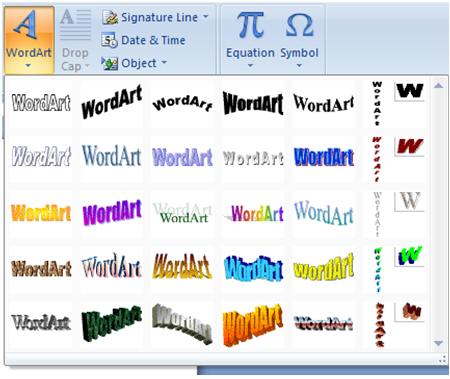
WordArt adalah salah satu fasilitas pada microsoft .word dimana digunakan untuk mendekorasi text dalam dokumen yang dibuat, banyak macam style WordArt
Pilih atau gunakan style mana yang paling tepat untuk mendekorasi text dalam dokumen yang dibuat. WordArt dapat dimanfaatkan dalam berbagai keperluan. Seperti, kata penyambutan yang dipasang didepan pintu ataupun untuk acara-acara tertentu agar penampilan semakin menarik, pentas seni,brosur, pengumuman, dan bentuk-bentuk publikasi lainnya misalnya. Dengan macam-macam gaya, membuat tulisan semakin menarik dan memberikan kesan yang indah. Dan untuk menarik minat orang untuk melihatnya membaca atau paling tidak melihat isi pengumuman atau brosur tersebut.
Cara membuat WordArt :
a. Klik insert pada menu toolbar standar.

b. Klik icon WordArt.

c.Kemudian kan muncul tampilan style WordArt lalu Pilih style (gaya) WordArt yang diinginkan.
d. Tulis kata yang diinginkan pada kotak dialog “Edit WordArt Text”
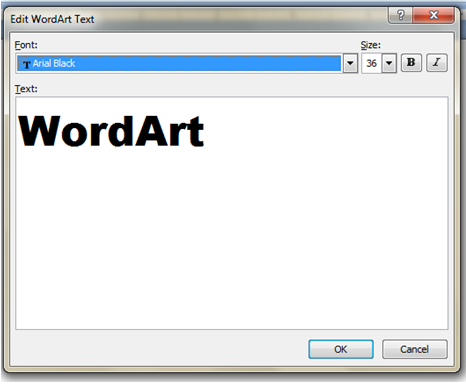
e. Sesuaikan bentuk huruf, tebal atau miring, dan ukuran huruf.

f. Klik OK.


Tidak ada komentar:
Posting Komentar